
Actualmente, existen diversas maneras de poder interactuar con nuestros ordenadores, ya sea por keyboard, mini teclados, de manera táctil, etc.
En este tutorial te presentamos una versión para poderlo hacer por los pines touch de la tarjeta de desarrollo UNIT TouchDot.
Materiales
Introducción
A diferencia de la tarjeta de desarrollo Lilypad, la tarjeta UNIT TouchDot toma lo bueno de Arduino y lo traslada a MCU ESP32-S3 para que tengamos las bondades de poder realizar proyectos wearables y proyectos interactivos por medio de los pines touch.
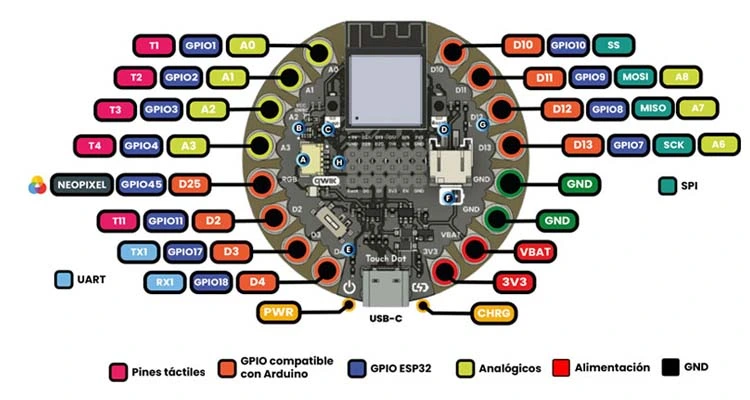
De forma directa contamos con 16 pines cosibles entre los cuales se encuentran:
- GPIO Analógicos
- GPIO Digitales
- Alimentación de Voltaje: 3V3, GND, VBAT .
- Neopixel RGB: 1 pin
Además de poder contar con conexión WiFi, para poder realizar aplicaciones con protocolo de solicitud-respuesta entre un cliente y un servidor. De momento solo exploraremos la funcionalidad de teclado.
Diagrama de conexión
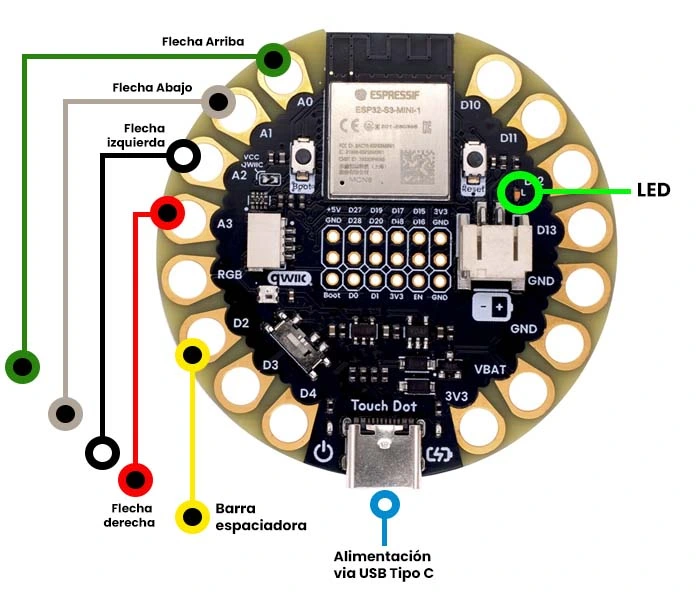
Solo aplicaremos los conectores caimanes en los pines que se muestran en la siguiente imagen. Cabe destacar que se señala cuál será la función asociada a cada pin touch.
Código
El siguiente programa se describe por sección cada una de las funciones que tendrá por pin, cada vez que un caimán sea tocado el led asociado al pin 7 se encenderá.
En el código también encontrarás como modificar la sensibilidad en cada pulso que detecte el pin.
#include "USB.h"
#include "USBHIDKeyboard.h"

USBHIDKeyboard Keyboard;

// ---------------- Pines táctiles (ver pinout Touchdot S3) ----------------
// Usa caimanes: 1 clip a GND (mano/persona) y otro al pad del pin táctil.
const int T_UP = 1;      // GPIO1 -> Flecha Arriba
const int T_DOWN = 2;    // GPIO2 -> Flecha Abajo
const int T_LEFT = 3;    // GPIO3 -> Flecha Izquierda
const int T_RIGHT = 4;   // GPIO4 -> Flecha Derecha
const int T_SPACE = 11;  // GPIO11 -> Barra Espaciadora

// LED de estado (ajusta si usas otro LED)
const int PIN_LED = 7;  // Enciende si cualquier tecla está "tocada"

// ---------------- Mapa de teclas HID ----------------
struct TouchKey {
    int tpin;        // GPIO táctil
    int keycode;     // KEY_... o ' '
    uint16_t base;   // baseline calibrada
    bool prev;       // estado previo
} keys[] = {
        {T_UP, KEY_UP_ARROW, 0, false},
        {T_DOWN, KEY_DOWN_ARROW, 0, false},
        {T_LEFT, KEY_LEFT_ARROW, 0, false},
        {T_RIGHT, KEY_RIGHT_ARROW, 0, false},
        {T_SPACE, ' ', 0, false},
};

const uint8_t NKEYS = sizeof(keys) / sizeof(keys[0]);

// ---------------- Parámetros de touch (afinados para caimanes) ----------------
const int CAL_SAMPLES = 80;  // muestras para baseline (más alto = más estable)
const float THRESH_DROP = 0.20; // % de caída vs baseline para "tocado" (0.20=20%)
const uint16_t MIN_DELTA = 150; // caída absoluta mínima en cuentas (80–400 típico)
const int DEBOUNCE_MS = 12;     // periodo de escaneo / debouncing
const int AVG_SAMPLES = 6;      // promedio por lectura en runtime

// (Opcional) seguimiento lento del baseline cuando NO está tocado (0=off, 8≈filtro 1/8)
const int BASELINE_TRACK_SHIFT = 0;  // 0 = desactivado; 3..5 = ajuste muy lento

// ---------------- Estado global ----------------
uint32_t lastScanMs = 0;
uint32_t spaceDownMs = 0;  //para detectar SPACE mantenido y recalibrar

// ---------------- Utilidades ----------------
uint16_t touchAvg(int pin, int n = AVG_SAMPLES) {
    uint32_t acc = 0;
    for (int i = 0; i < n; ++i)
        acc += touchRead(pin);
    return (uint16_t)(acc / n);
}

void calibrate() {
    // No tocar pads durante esta fase
    for (auto &k : keys) {
        uint32_t acc = 0;
        for (int i = 0; i < CAL_SAMPLES; ++i) {
            acc += touchRead(k.tpin);
            delay(4);
        }
        k.base = (uint16_t)(acc / CAL_SAMPLES);
    }
}
bool touched(const TouchKey &k, uint16_t current, uint16_t &relThr) {
    // Umbral relativo + delta absoluto
    relThr = (uint16_t)(k.base * (1.0f - THRESH_DROP));
    bool relOk = current < relThr;
    bool absOk = (k.base > current) && ((k.base - current) >= MIN_DELTA);
    return relOk && absOk;
}

// ---------------- Setup ----------------
void setup() {
    pinMode(PIN_LED, OUTPUT);
    digitalWrite(PIN_LED, LOW);
    USB.begin();       // TinyUSB
    Keyboard.begin();  // HID Teclado
    delay(300);
    calibrate();
}
// ---------------- Loop ----------------
void loop() {
    if (millis() - lastScanMs < (uint32_t)DEBOUNCE_MS)
        return;
    lastScanMs = millis();
    bool anyPressed = false;
    bool isSpaceNow = false;
    for (auto &k : keys) {
        uint16_t v = touchAvg(k.tpin, AVG_SAMPLES);
        uint16_t relThr = 0;
        bool isPressed = touched(k, v, relThr);
        // Seguimiento lento de baseline cuando no está presionado
        if (!isPressed && BASELINE_TRACK_SHIFT > 0) {
            // k.base = k.base*(1 - alpha) + v*alpha, con alpha = 1/2^shift
            k.base = (uint16_t)((((uint32_t)k.base << BASELINE_TRACK_SHIFT) - k.base + v) >> BASELINE_TRACK_SHIFT);
        }
        // Generar eventos HID solo en cambio de estado
        if (isPressed && !k.prev) {
            Keyboard.press(k.keycode);
        } else if (!isPressed && k.prev) {
            Keyboard.release(k.keycode);
        }
        if (k.keycode == ' ')
            isSpaceNow = isPressed;
        k.prev = isPressed;
        anyPressed |= isPressed;
         }

    // Recalibración manteniendo SPACE ~3 s
    if (isSpaceNow) {
        if (spaceDownMs == 0)
            spaceDownMs = millis();
        else if (millis() - spaceDownMs > 3000) {
            calibrate();
            spaceDownMs = 0;  // evita recalibraciones repetidas
        }
    } else {
        spaceDownMs = 0;
    }

    digitalWrite(PIN_LED, anyPressed ? HIGH : LOW);
}
Si tienes inconvenientes en cargar el programa, te sugerimos las siguientes soluciones.
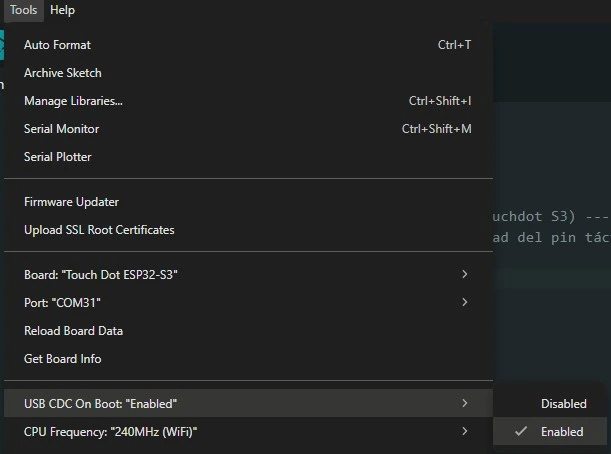
- No hay arranque en la comunicación serial USB: Por la particularidad del ESP32-S3 en ocaciones no se habilita “USB CDC On Boot”, por lo cual se tendrá que cambiar de Disabled a Enabled
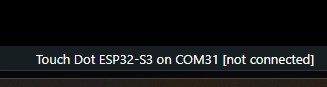
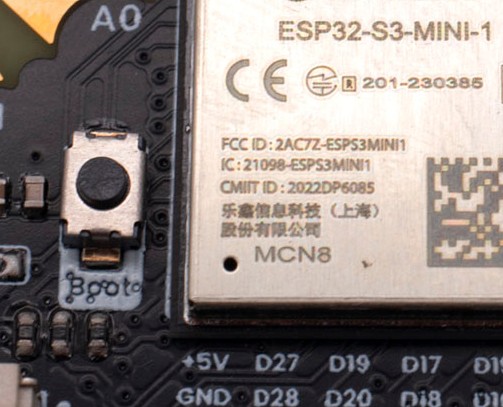
- No me identifica la conexión con el puerto serial: Desconecta la tarjeta del puerto USB Tipo C y presiona el botón BOOT, sin soltarlo, vuelve a conectar la tarjeta y verás que nuevamente en la consola identificara el puerto serial.
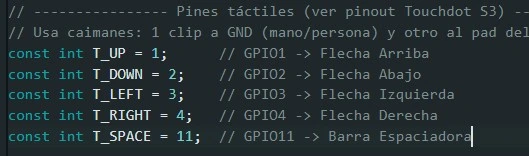
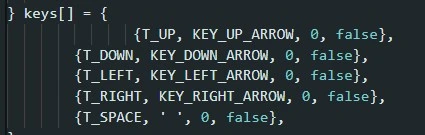
Si quisieras cambiar la funcionalidad de los pines te compartimos una lista de comandos los cuales podrás editar en las siguientes líneas del código:
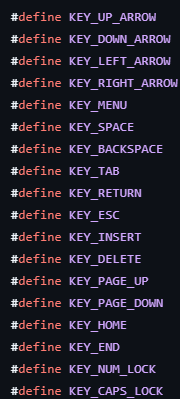
Más información de la librería USBHIDKeyboard.h en espressif/arduino-esp32
Conclusiones
Este es el principio para poder utilizar la tarjeta de desarrollo de una manera directa como extensión de teclado y de manera práctica en una forma muy lúdica de usar.
