
Introducción
Ahora que ya tienes tu Raspberry Pi 5 convertida en una consola retro con Recalbox, llega la parte más divertida: ¡agregar tus juegos favoritos! 🎉 En esta guía te enseñaré las diferentes formas de transferir tus ROMs a Recalbox, ya sea desde tu computadora con la memoria Micro USB o por red WiFi. Además, veremos cómo encontrar las diferentes consolas, cambiar sus carátulas y disfrutar de una biblioteca de juegos perfectamente personalizada. Prepárate para revivir los mejores momentos del gaming retro, a tu manera.
Materiales
- 1 Control Retropie SNES Alámbrico USB para Raspberry Pi
- 1 Raspberry Pi 5 (4GB | 8GB | 16GB) RAM
- 1 Memoria Micro SD Kingston 16/64 GB Clase 10
- 1 Adaptador de Micro SD a USB 2.0
- 1 Cable HDMI a Micro HDMI 1m
- 1 Eliminador 27W USB Tipo C PD para Raspberry Pi 5
- 1 monitor o pantalla que tenga entrada HDMI
- 1 cable Ethernet
Pero antes, ¿Qué es lo que vas a cargar?
Comencemos con una pequeña definición, un emulador es un programa que imita el hardware de una consola de videojuegos en un dispositivo diferente (como un PC o celular o en nuestro caso la Raspberry Pi 5), permitiendo jugar juegos antiguos en él. El emulador en cuestión necesita que se le cargue una ROM para poder ejecutar el juego.
Una ROM (Read Only Memory) es un archivo digital que contiene una copia de los datos de un videojuego que originalmente venía en un cartucho de consola o disco.
Esto quiere decir que para poder jugar, se “ejecuta” la ROM dentro del emulador, de la misma forma que se insertaría el cartucho o disco en la consola original. Por lo que, lo que vamos a descargar serán las ROMS de los juegos.
¿Qué consolas o sistemas son compatibles con Recalbox?
Recalbox tiene compatibilidad con los siguientes sistemas o consolas:
- Nintendo: NES, Super Nintendo, Game Boy, Game Boy Color, Game Boy Advance, Nintendo 64, Gamecube, Wii, Virtual Boy.
- Sega: Master System, Mega Drive, Mega-CD, Game Gear, Dreamcast, Saturn.
- PlayStation: PlayStation, PSP.
- Atari: 2600, 5200, 7800, Lynx, Atari ST.
- Arcade: MAME, Neo-Geo, Neo-Geo CD, Naomi GD-ROM, Atomiswave, Model 3.
- Otros sistemas: PC Engine, MSX, Commodore 64, Amiga, Coleco Vision, Atari Jaguar, 3DO y sistemas de PC como DOS y Windows.
Por lo que, solo tendrás que buscar tu juego preferido y ver si está disponible para alguna de las consolas anteriores o entrar a cada consola y ver qué juegos tiene disponibles.
¿Como cargar los juegos en nuestro emulador?
Podemos cargar juegos de 2 formas diferentes:
Primera forma de cargar juegos en tu emulador
A continuación seguiremos los siguientes pasos:
- Insertar adaptador a tu computadora, una vez que tu computadora la leyó deberás ver las siguientes carpetas.
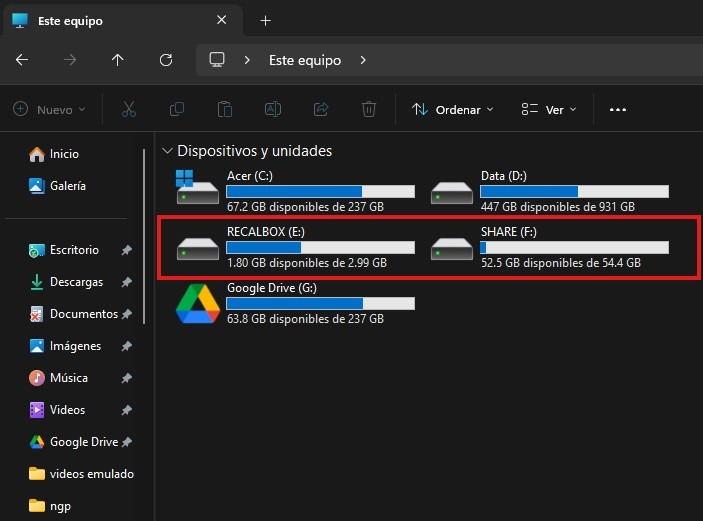
Estas carpetas contienen la información del sistema operativo, configuración propia de Recalbox, consolas, juegos, etc.
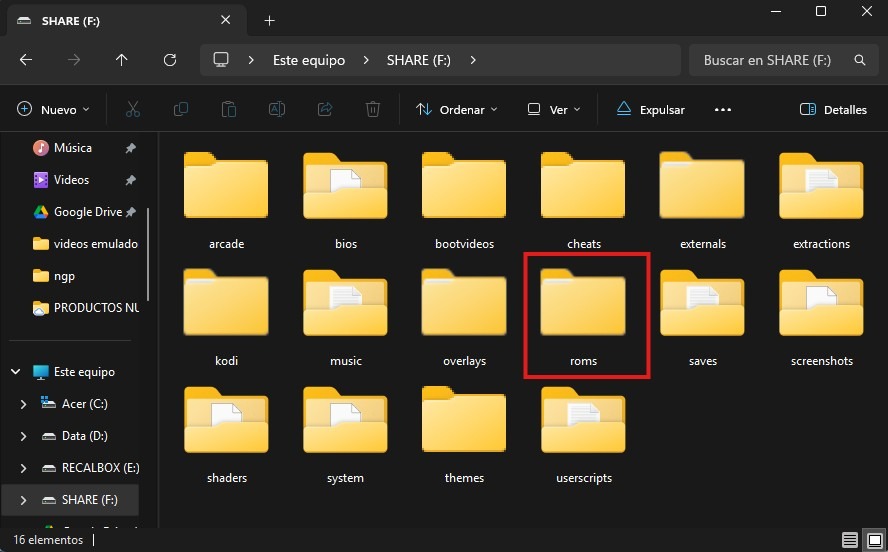
2. Abrir carpeta de SHARE(F:) y buscar la carpeta de ROMS.
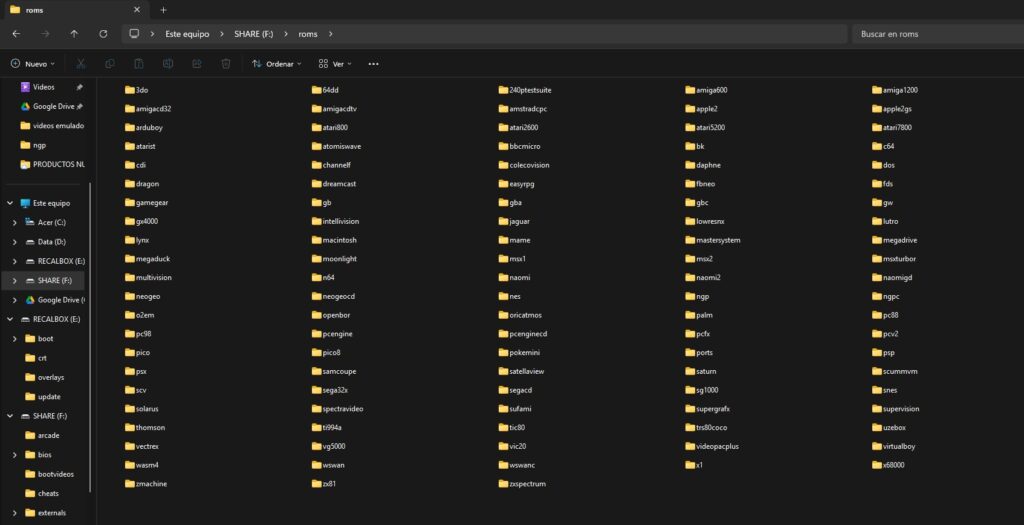
3. Abrimos la carpeta de ROMS y veremos algo como esto. En esta carpeta se encuentran todas las consolas de videojuegos que Recalbox tiene disponible.
4. Ahora hagamos una prueba, ¡vamos a cargar un juego! Para esto cargaremos el siguiente ROM.
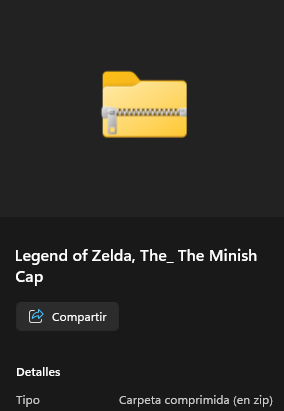
Este juego es para la consola Nintendo Game Boy Advance, lo que haremos ahora es que le daremos COPIAR (Ctrl+C), y en la carpeta del paso 3 buscaremos la carpeta correspondiente a la consola Nintendo Game Boy Advance.
Pero ¿cómo la reconoceremos?, La mayoría viene abreviada con sus iniciales o con palabras características propias de la consola, en este caso, el Nintendo Game Boy Advance, viene abreviado como gba, para corroborar entramos a la carpeta y vemos algunos txt que dicen _leeme, dando clic en él vemos el siguiente txt.
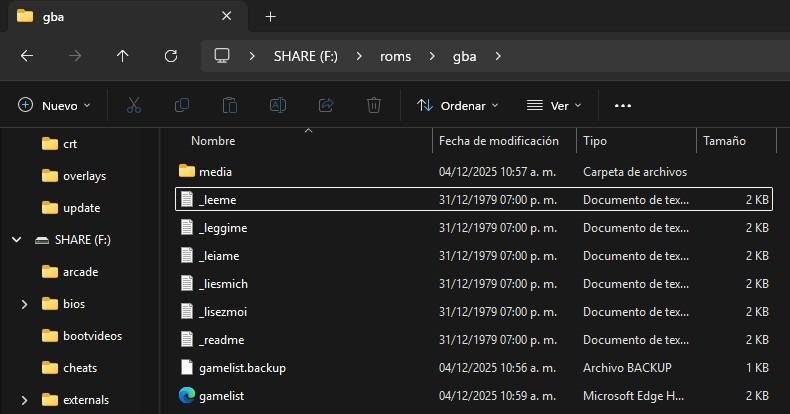
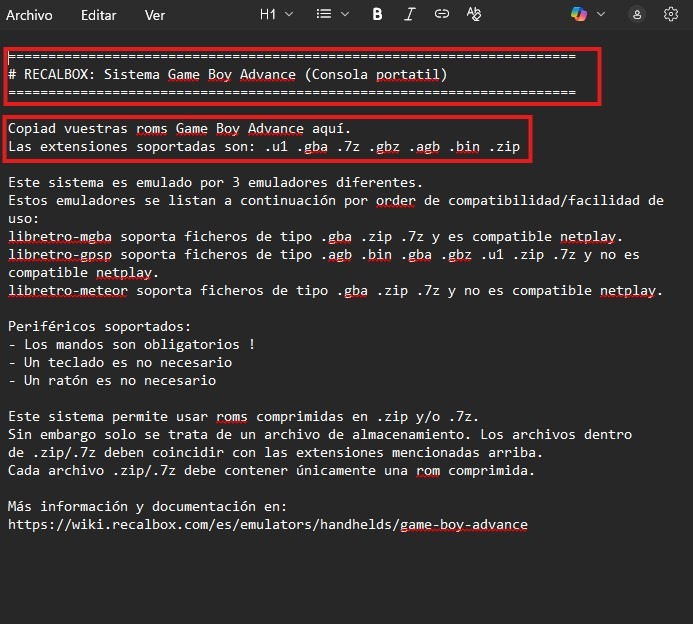
Aquí comprobamos que, efectivamente, es la consola Game Boy Advance, además de ver el tipo de formato en el que acepta las roms. Y solo pegamos el archivo (Ctrl+V).
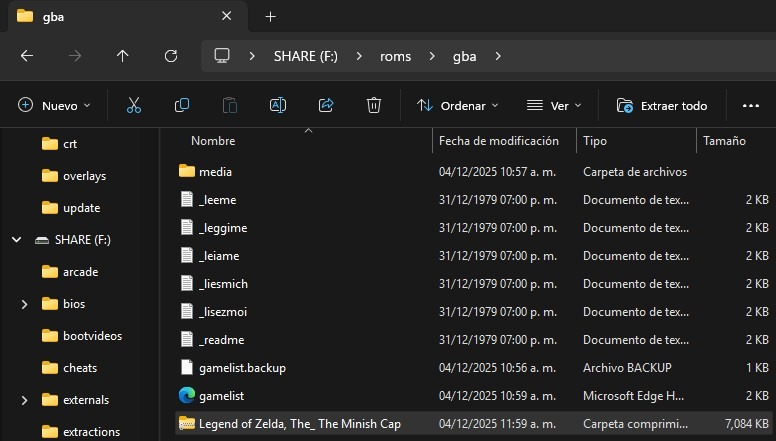
Y listo, solo queda colocar nuestra memoria nuevamente en nuestra Raspberry, y prenderla para comprobar si está cargado nuestro juego.
Segunda forma de cargar juegos en tu emulador
- Conectamos nuestro emulador y una vez dentro de Recalbox vamos al menú principal. Seleccionamos la opción configuración de Red.
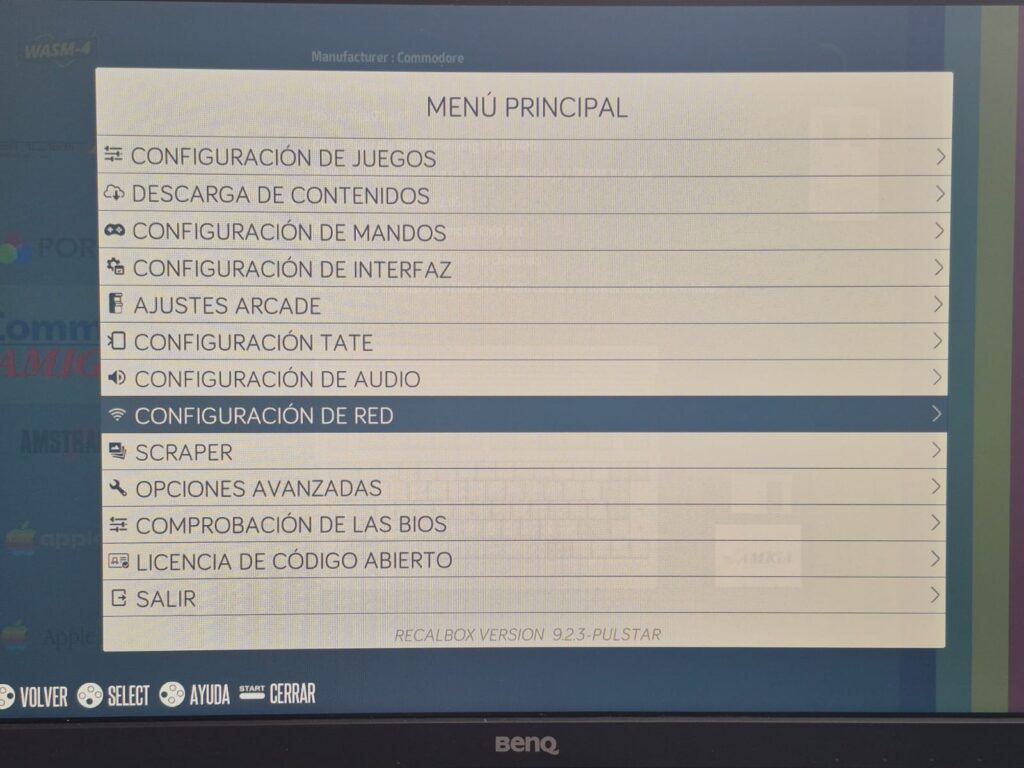
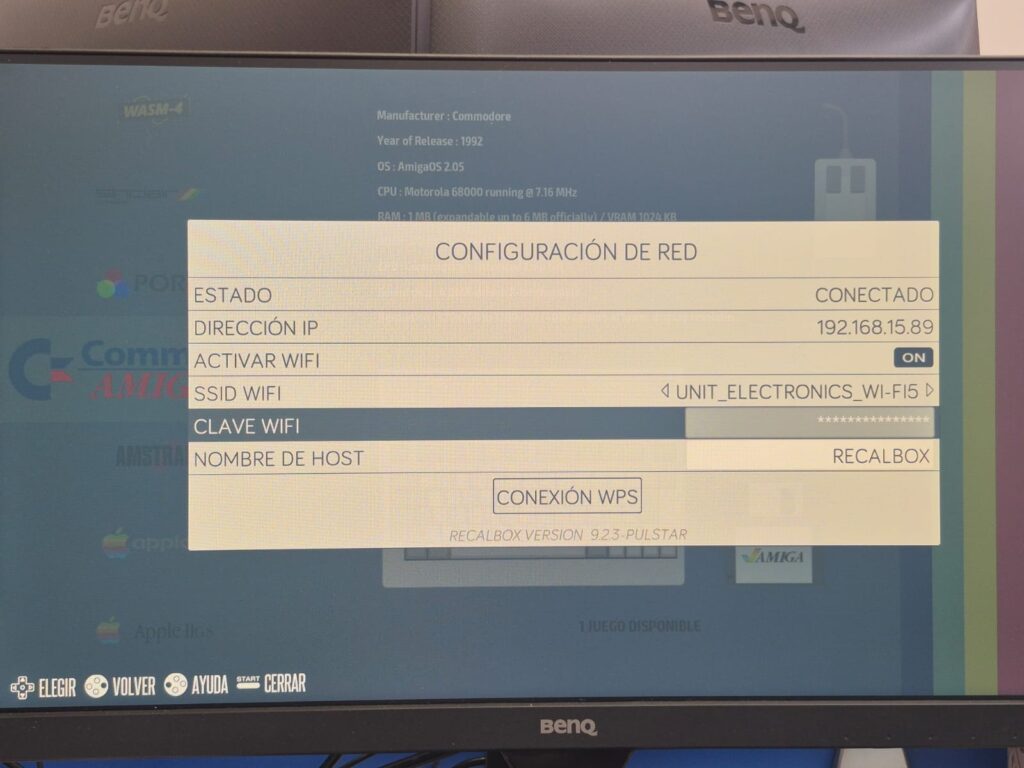
2. Una vez dentro de esta opción, seguimos los pasos de configuración de Red con los datos de la Red a la que estás conectad@. Tienes que activar el WIFI y buscar tu red para que se pueda conectar. Aquí puedes cambiar el nombre del host de tu emulador. Para nuestro caso se va a quedar como RECALBOX.
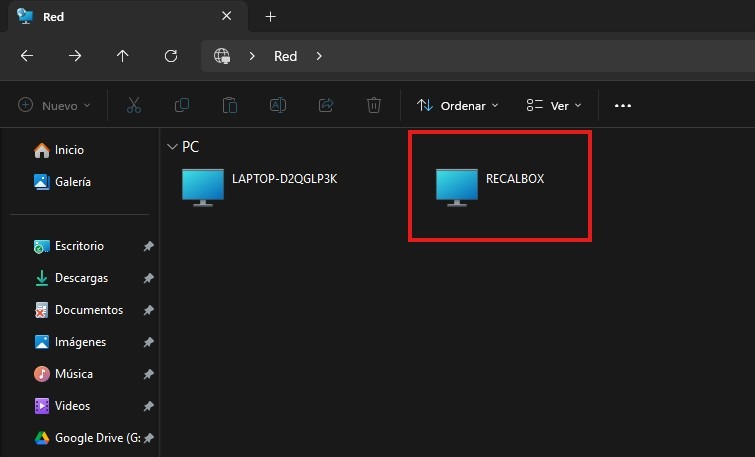
3. Conectamos el cable de Red (Ethernet) a tu Raspberry y ahora vamos a nuestra computadora, en las carpetas de este equipo encontramos también un apartado que dice Red. Damos clic y nos van a salir todos los equipos y dispositivos conectados a esa misma Red. Ya que nuestra Raspberry está conectada a esa misma Red WIFI, deberíamos poder verla en esa carpeta también.
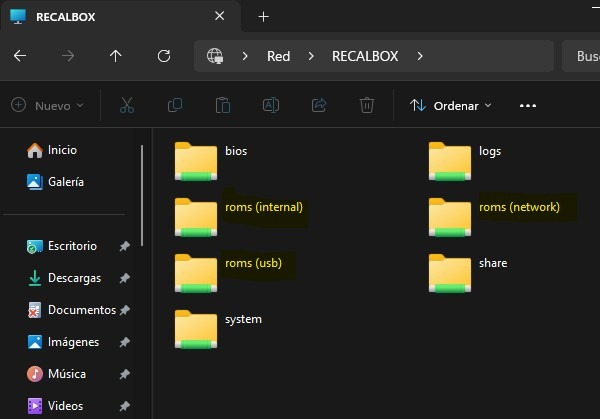
4. Le damos clic y nos saldrán las siguientes carpetas. Hay varias carpetas ROMS, sin embargo, la carpeta que nos interesa es la de roms (internal) que son las roms de la memoria micro SD.
5. Una vez dentro, nuevamente veremos todas las consolas de juegos que Recalbox tiene disponible. Ahora cargaremos 2 juegos más a la consola Nintendo Game Boy Advance. Apartir de este punto seguimos el paso 4 de la primera opción.
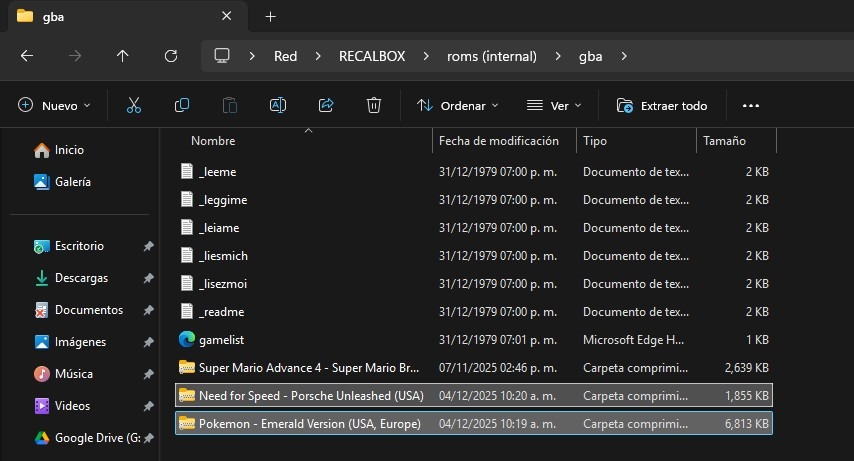
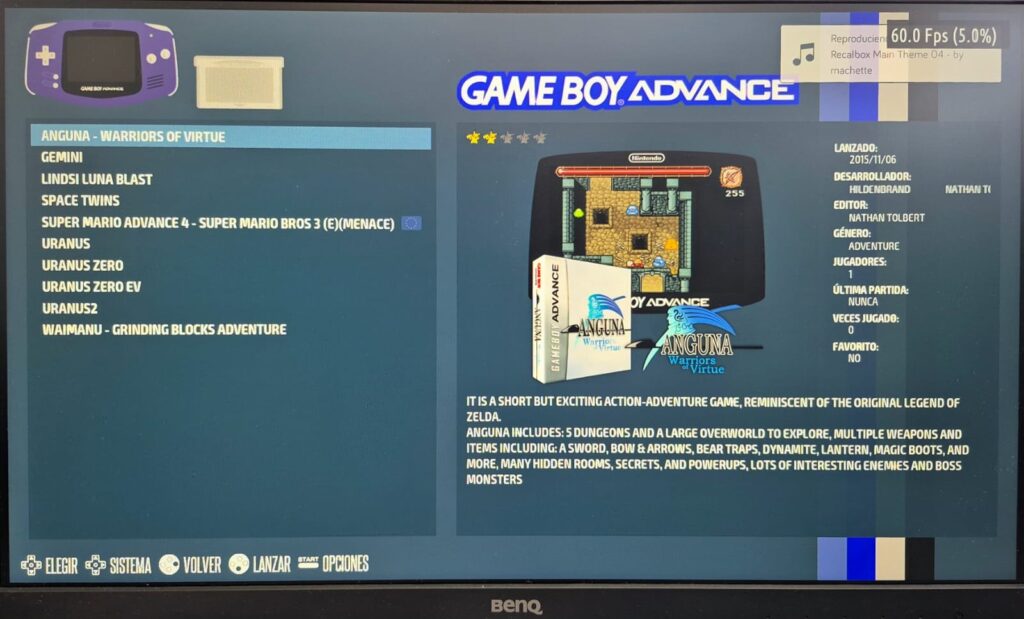
6. Ahora regresamos a nuestro emulador y entramos a la consola de Nintendo Game Boy Advance. Podemos ver que aún no están los juegos que cargamos disponibles.
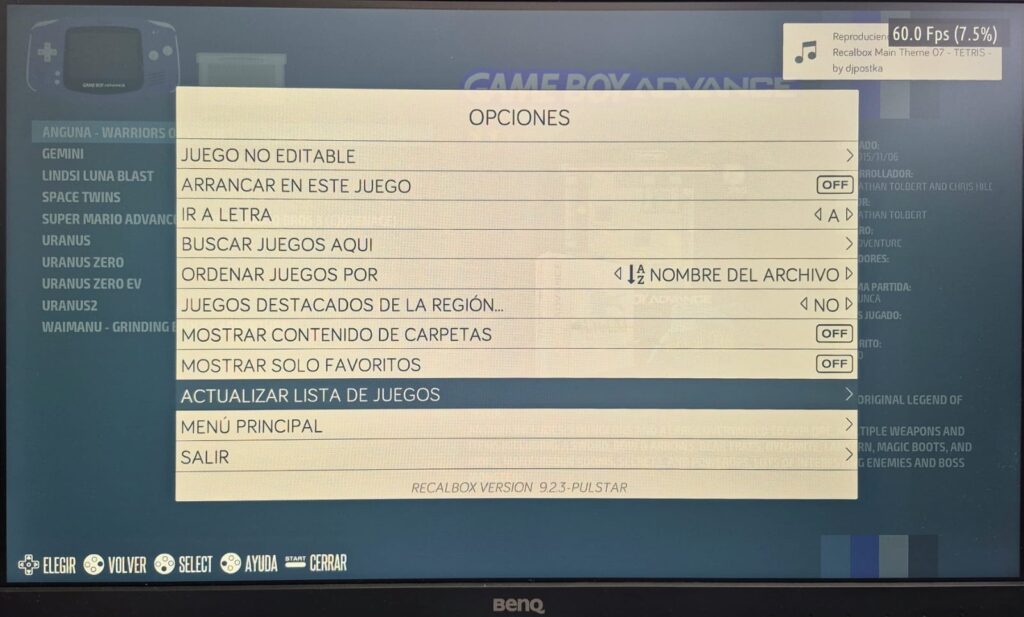
7. Lo único que tenemos que hacer para poder verlos, es reiniciando el emulador. Por lo que entraremos al menú de opciones y buscaremos la opción de actualizar lista de juegos. Al darle clic solo aceptamos que se reinicie el emulador y listo.
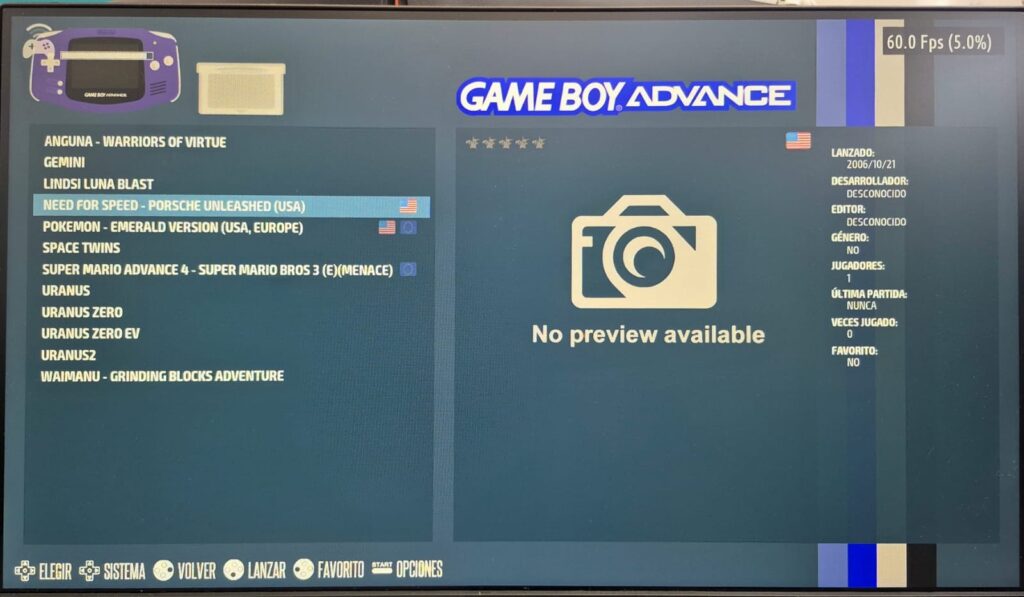
8. Volvemos a abrir la consola y ahora ya podemos visualizar los juegos que se instalaron. Ahora ya estás listo para cargar todos tus juegos favoritos a tu emulador.
¿Como actualizar las portadas de los juegos?
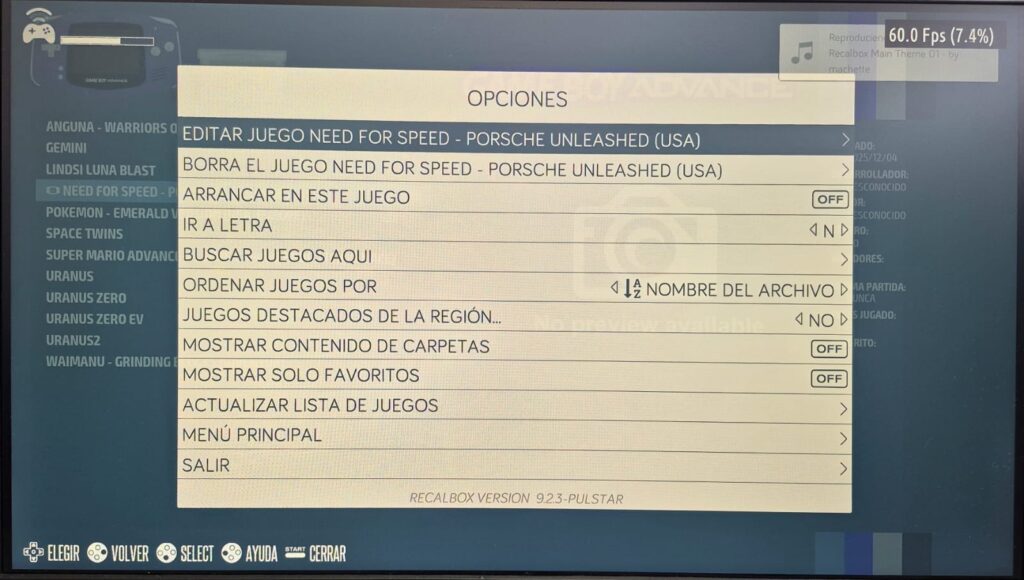
Para actualizar las portadas de los juegos solo tenemos que seguir los siguientes pasos:
- Posiciónate en el juego que cargaste y no tiene portada. Da clic en opciones y una vez dentro vas a buscar la opción de Editar juego…
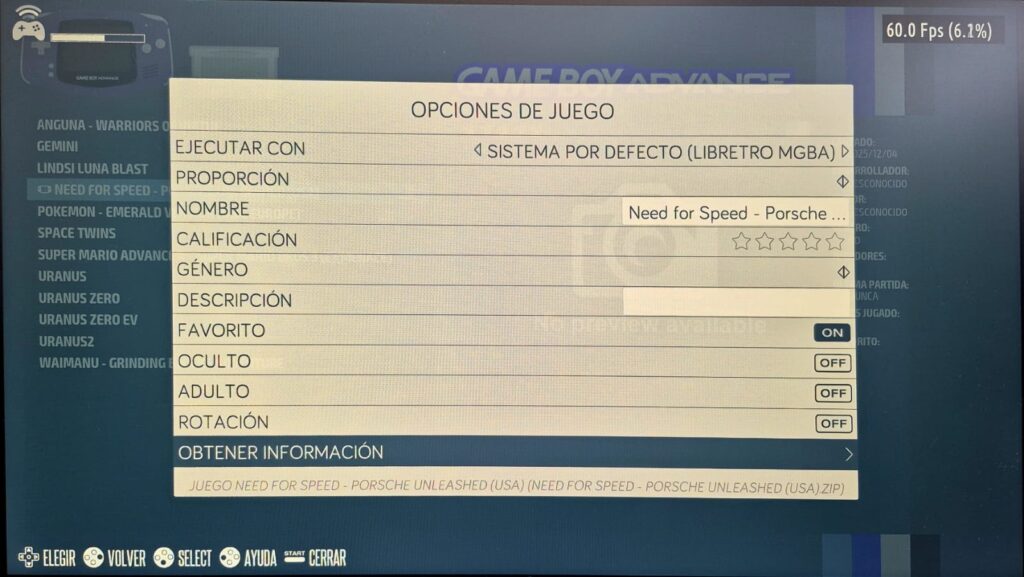
2. Luego buscamos la opción de obtener información y damos clic.
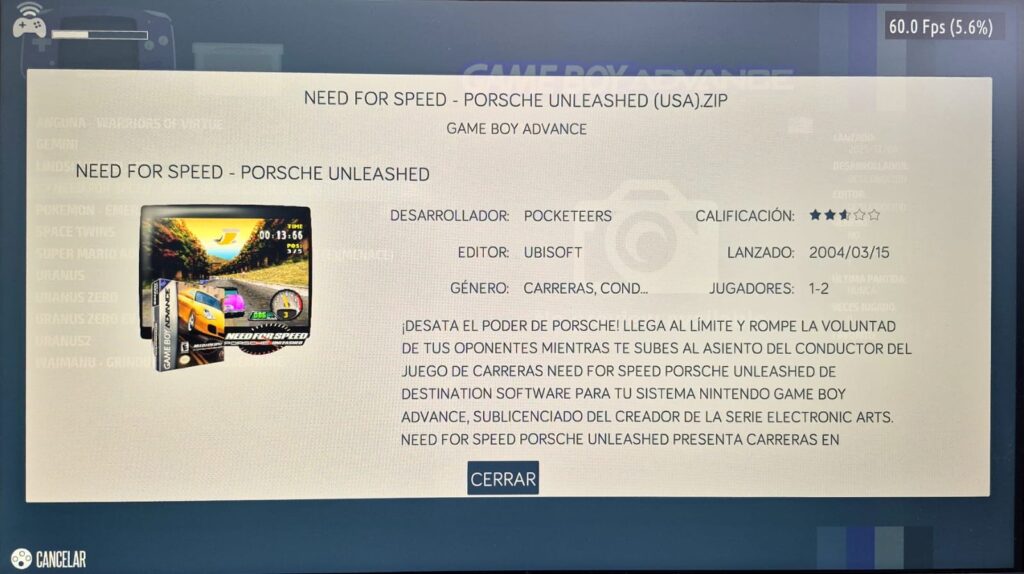
3. Cargará una página arrojando todos los datos e información importante del juego.
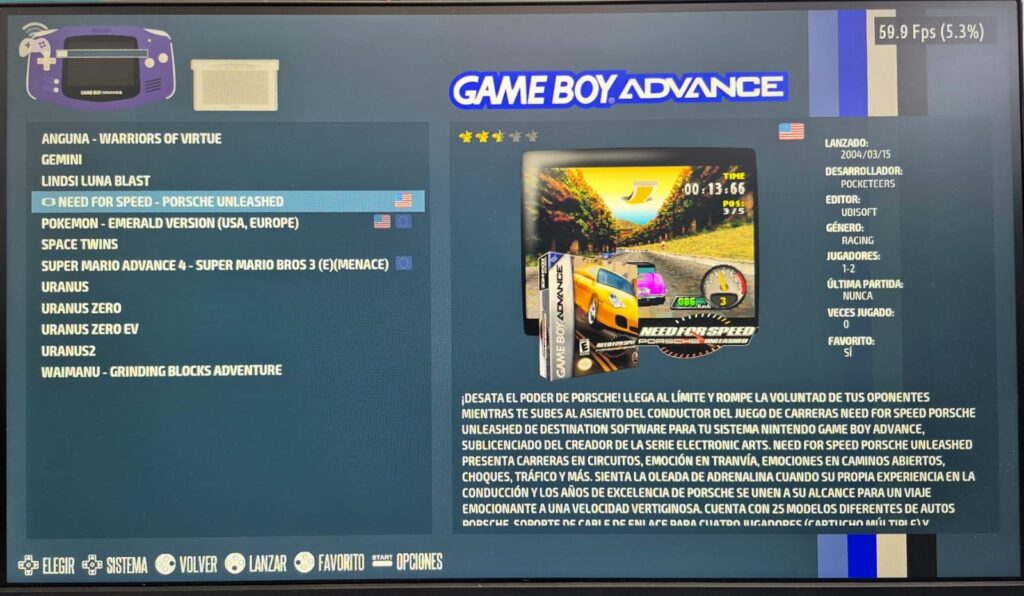
4. Finalmente, le das cerrar y listo. Ya tienes tu juego con portada actualizada.
Conclusiones
Crear tu propia consola retro con Recalbox y una Raspberry Pi 5 es una experiencia que combina creatividad, tecnología y nostalgia. En esta entrada revisamos paso a paso cómo agregar tus juegos de 2 formas diferentes, identificar las carpetas y actualizar las carátulas para que tu biblioteca luzca realmente completa.
Todo este proceso no solo te permite disfrutar de tus títulos favoritos, sino también darle un toque único a tu sistema, haciéndolo visualmente atractivo y fácil de navegar. Con lo aprendido, ya tienes todo lo necesario para disfrutar tu colección retro de forma cómoda, ordenada y totalmente personalizada.
Ahora, ¡Disfruta al máximo tu consola hecha en casa y todo el mundo de juegos clásicos que ahora tienes en tus manos!
