
Resumen
¿Te interesa adentrarte en el mundo de los sistemas embebidos y el hardware basado en RISC-V? En este recorrido comenzaremos a explorar la LicheeRV Nano Modelo W, una pequeña pero poderosa placa de desarrollo que abre la puerta a múltiples proyectos tecnológicos.
A lo largo de esta guía descubrirás qué hace especial a esta tarjeta, conocerás sus características principales y las diferencias entre sus versiones, para que tengas claro todo su potencial desde el inicio. Además, te acompañaré paso a paso en la preparación del entorno, desde la instalación de herramientas básicas hasta el proceso de cargar el sistema operativo en una microSD.
Pero no se trata solo de teoría: también pondremos manos a la obra. Aprenderás a establecer comunicación con la placa y ejecutar tus primeros comandos, asegurando que todo funcione correctamente y dejándote listo para comenzar a experimentar por tu cuenta.
Si estás listo para empezar a crear, probar y aprender, este es el punto de partida.
Introducción
Vamos a comenzar con algunas nociones básicas acerca de la LicheeRV Nano y ver las diferencias que hay entre sus diferentes modelos, esto nos ayudará a comprender como funcionan y que podemos llegar a lograr con el hardware que nos ofrece esta placa de desarrollo.
¿Qué es la LicheeRV Nano?
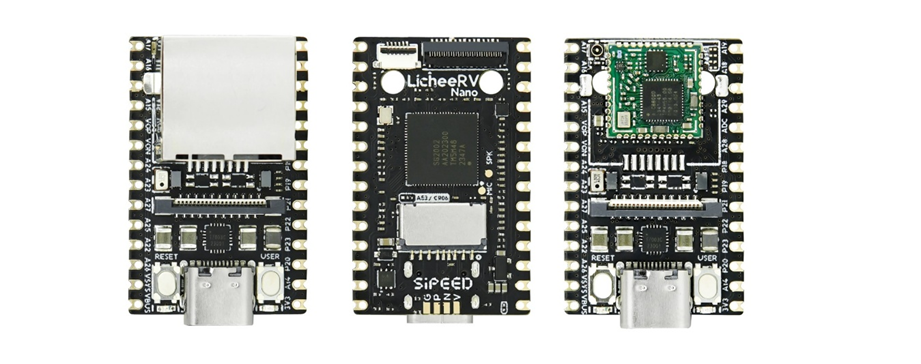
La LicheeRV Nano es una placa de desarrollo de tamaño mini (con unas dimensiones de tan solo 22.86 x 35.56 mm), equipada con el procesador SG2002. Cuenta con un potente núcleo que funciona a 1 GHz (con opciones RISC-V/ARM disponibles) y un núcleo más pequeño a 700 MHz RISC-V, además de 256 MB de memoria DDR3 y una NPU 1Tops integrada.
La placa incluye una amplia gama de interfaces como MIPI-CSI, MIPI-DSI, SDIO, ETH, USB, SPI, UART, I2C, etc., lo que permite ampliar su funcionalidad a diversas aplicaciones.
Especificaciones.
| Artículo | Especificación |
| UPC | SOPHGO SG2002; Núcleo principal: RISC-V C906 / ARM A53 de 1 GHz (seleccionable); Núcleo secundario: RISC-V C906 de 700 MHz; Núcleo de bajo consumo: 8051 de 25 a 300 MHz. |
| NPU | 1TOPS INT8, compatible con BF16. |
| Memoria | Memoria DDR3 integrada de 2 Gbit (256 MByte). |
| Almacenamiento | Se puede arrancar desde una tarjeta TF o una tarjeta SD NAND. |
| Interfaz de vídeo | Salida de vídeo: Salida MIPI DSI de 2 carriles, interfaz estándar de 31 pines, compatible con pantallas táctiles capacitivas de 6 pines. Entrada de vídeo: Entrada MIPI CSI de 4 carriles, interfaz de 22 pines, compatible con doble división de CSI. |
| Interfaz de audio | Salida de audio: Amplificador PA integrado, puede conectar directamente altavoces de menos de 1 W. Entrada de audio: Micrófono analógico de silicio integrado, capaz de recibir sonido directamente. |
| Conexión por cable | La versión con sufijo E admite un conector RJ45 de 100M. |
| Conexión inalámbrica | La versión con sufijo W admite WiFi6 de doble banda 2.4G / 5.8G + BLE5.4. |
| USB | 1 x USB 2.0 OTG Tipo-C. |
| Interfaz de E/S | Dos conectores de 14 pines y 2,54 pines, con espaciado de 800 milésimas de pulgada, compatibles con protoboards. |
| Botones | 1 botón RST + 1 botón USER. |
| LEDs | 1 LED de encendido, 1 LED de usuario. |
| Sistema operativo | Buildroot Linux / Debian. |
| Dimensiones | 22.86mm * 35.56 mm. |
Comparación de Versiones.
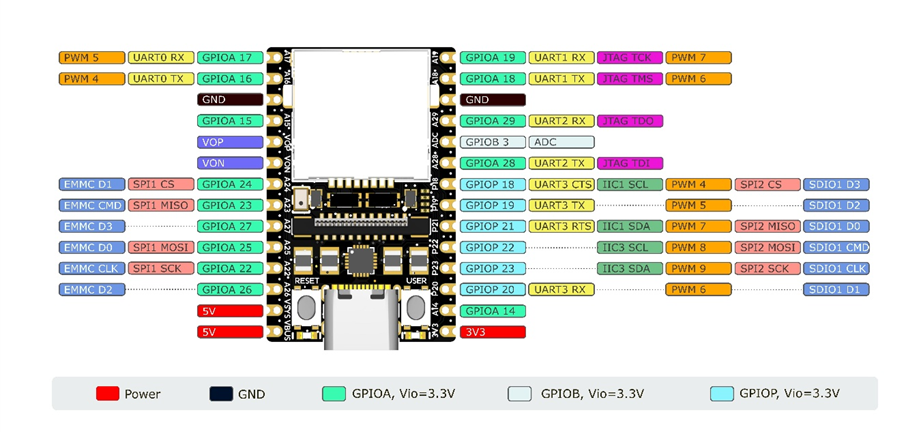
El LicheeRV Nano está disponible en cuatro versiones según sus capacidades de red:
- Versión estándar (B): No incluye accesorios de red.
- Versión Ethernet (E): Incorpora un puerto Ethernet de 100M para conexiones de red cableadas.
- Versión WiFi (W): Equipado con un módulo WiFi6/BT5.2 integrado. Por defecto, la funcionalidad BT5.2 está desactivada. Para activar Bluetooth, es necesario soldar cuatro resistencias 0201 en la ubicación especificada o crear un cortocircuito con un lápiz 2B en la zona designada.
- Versión Ethernet / WiFi (WE): Incorpora un módulo WiFi 6/BT 5.2 y viene con un módulo Ethernet que se conecta a la placa de desarrollo mediante separadores y cables planos.
| Especificación | Sistema básico | Micrófono/Altavoz | Ethernet | WiFi 6/BT5 |
| LicheeRV-Nano-B | Sí | Sí | No | No |
| LicheeRV-Nano-E | Sí | Sí | Sí | No |
| LicheeRV-Nano-W | Sí | Sí | No | Sí |
| LicheeRV-Nano-WE | Sí | Sí | Sí | Sí |
En la sección de especificaciones vemos que en el almacenamiento se debe guardar una imagen de Linux / Debian para programar la LicheeRV Nano, así que a continuación veremos los materiales necesarios para dar esos primeros pasos.
Materiales
- LicheeRV Nano Modelo W Placa de Desarrollo RISCV
- Memoria Micro SD Kingston 16, 32 y 64 GB Clase 10.
- Adaptador de Micro SD a USB 2.0.
- Cable USB C.
- Monitor de Pantalla.
- PC / Ordenador.
- WinRaR.
- BalenaEtcher.
- PuTTY.
Requerimientos Previos
Para poder usar la LicheeRV Nano primero debemos grabar una imagen del sistema Linux / Debian en una microSD, se puede hacer desde una máquina con sistema Windows o desde Linux, en esta ocasión lo haremos de la primera forma ya que es la comercial que la mayoría tiene o usa.
Instalación de WinRaR.
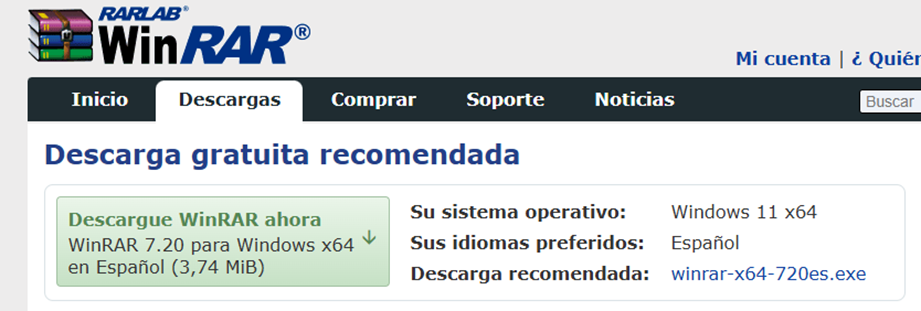
Este es un software muy utilizado si ya lo tienes puedes saltar a la siguiente sección, pero en caso contrario, es muy sencillo de instalar. Lo primero es abrir su página web, posteriormente daremos clic en donde dice “Descargar WinRar ahora”, como se muestra a continuación:
Después de la descarga, lo ejecutaremos como administrador, tendremos que dar clic en “Instalar” y hará el proceso; al final se tendrá que configurar o asociar los archivos que deseemos relacionar, yo recomiendo que lo dejemos de la siguiente manera:
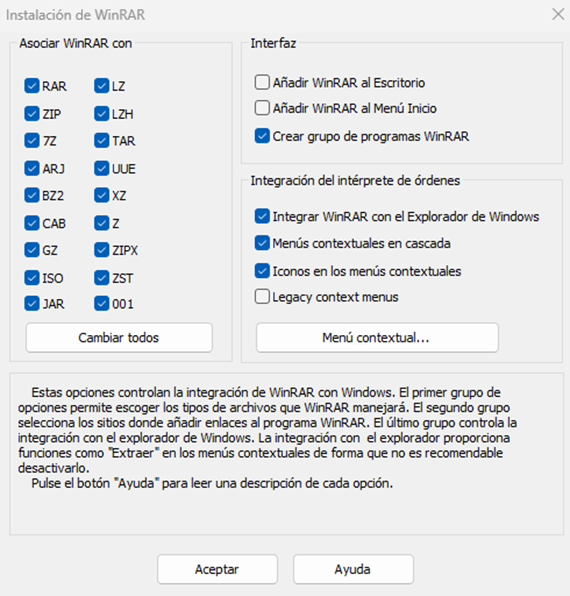
Ya con la activación de las casillas solo daremos clic en “Aceptar” y después en “Listo”, de esta manera, ya tendremos instalado el software. Ahora para grabar la imagen en la SD usaremos un programa que ya hemos mencionado anteriormente que es BalenaEtcher.
Instalación de BalenaEtcher.
Las placas LicheeRV Nano son vírgenes, por lo cual será necesario cargar una imagen de arranque, para ello se usará el software Etcher, como primer paso abriremos el vínculo y descargaremos la versión para el sistema operativo que tengamos, en este caso será Windows x64:
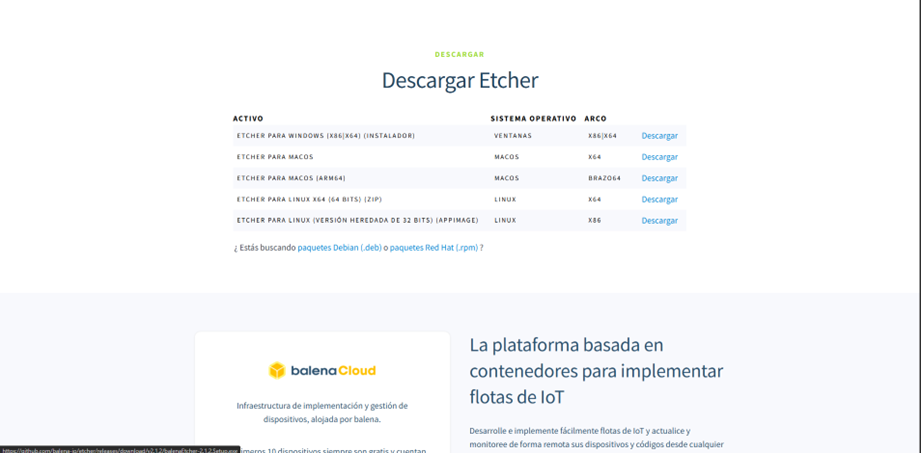
Una vez descargado el archivo .exe lo ejecutaremos como administrador, abrirá un icono como este:

Indicando que se está instalando, una vez terminado abrirá la siguiente ventana:
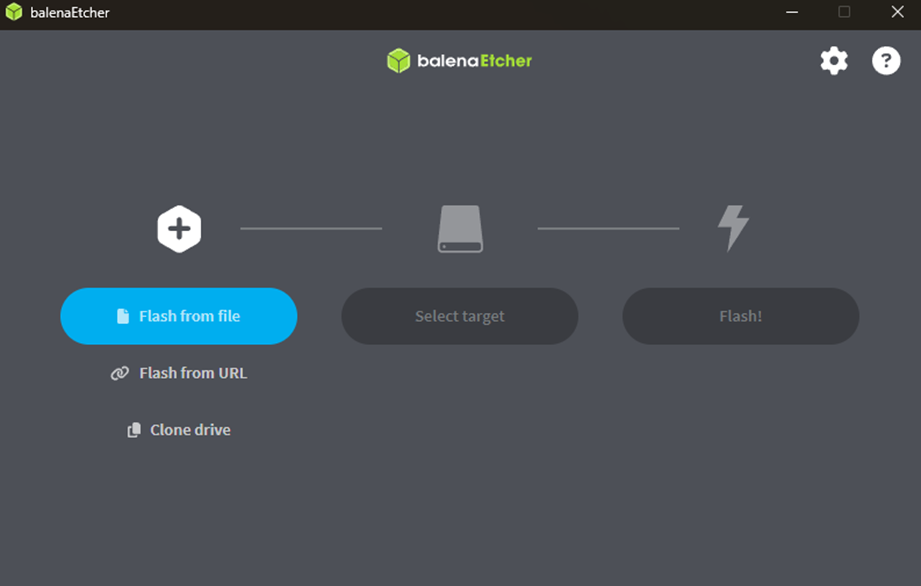
Teniendo el programa correctamente instalado, lo dejaremos abierto para seguir con la instalación del siguiente programa que será para generar un terminal virtual llamado PuTTY.
Instalación de PuTTY.
De igual forma que los anteriores softwares, este es muy sencillo de instalar, primero deberemos de seleccionar la descarga de acuerdo con el sistema que tengamos, desde su página oficial:
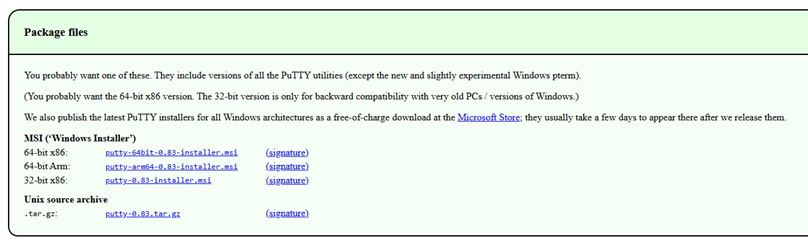
Cuando tengamos el archivo .msi tendremos que dar doble clic para ejecutar el software, se abrirá una ventana como la siguiente:
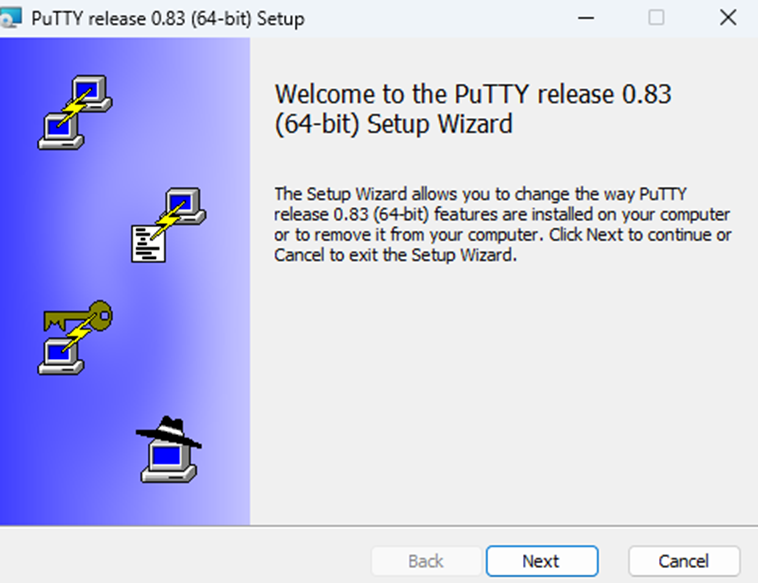
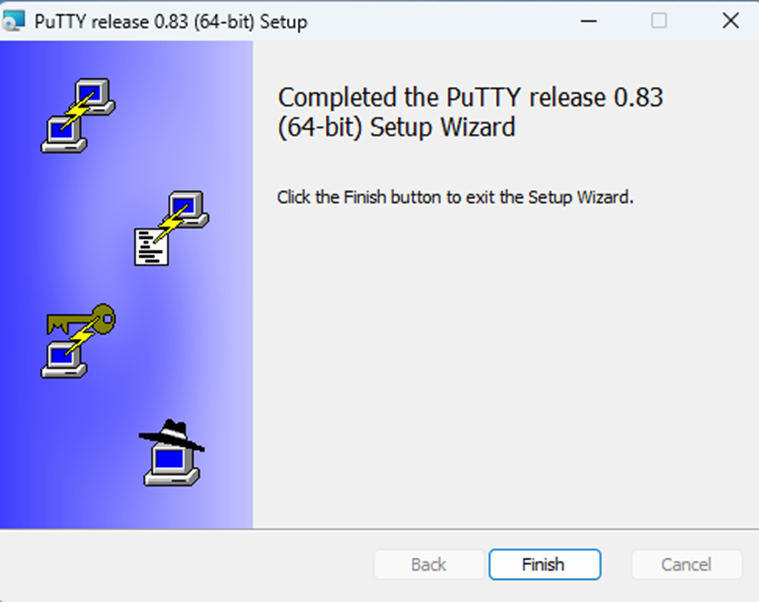
Se dará clic en “Next” y después en “Install”, de esta forma el programa empezará con el proceso, es muy rápido, y esta ocasión no se tiene que configurar algo más, esperaremos a que termine para obtener el siguiente mensaje:
Ya tenemos todos los softwares necesarios para arrancar la LicheeRV Nano, ahora pasaremos a la siguiente sección, donde grabaremos la imagen y ejecutaremos unos comandos de prueba para asegurar que está funcionando correctamente.
Primeros Pasos
Vamos a realizar dos cosas en está sección primero será el grabado o el flasheo de la imagen para la tarjeta y la segunda es una prueba con unos comandos para ver que tenemos respuesta, es algo sencillo, pero de esta forma aseguramos que todo haya salido bien.
Grabación de la Imagen.
Existen muchas imágenes para la LicheeRV Nano, sin embargo, la más estable que hemos podido encontrar está en esté link, con está podremos hacer diversas pruebas o scripts directos. Cuando tengamos ya descargado el archivo, notaremos que tiene una terminación .xz, esta es una versión comprimida de la imagen, así que para obtener el .img, haremos uso del software WinRaR, daremos clic derecho y posteriormente en “Extraer Aquí”; una vez que haya terminado nos dará la imagen a cargar.

Ingresaremos nuestra microSD con el adaptador al ordenador y abriremos BalenaEtcher, detectará la tarjeta de forma automática, daremos clic en “Flash from file” y seleccionaremos el archivo de la imagen en la carpeta donde lo hayamos descargado (antes de iniciar con el proceso recomiendo que se haya formateado la SD), posteriormente en “Flash” para empezar el proceso.
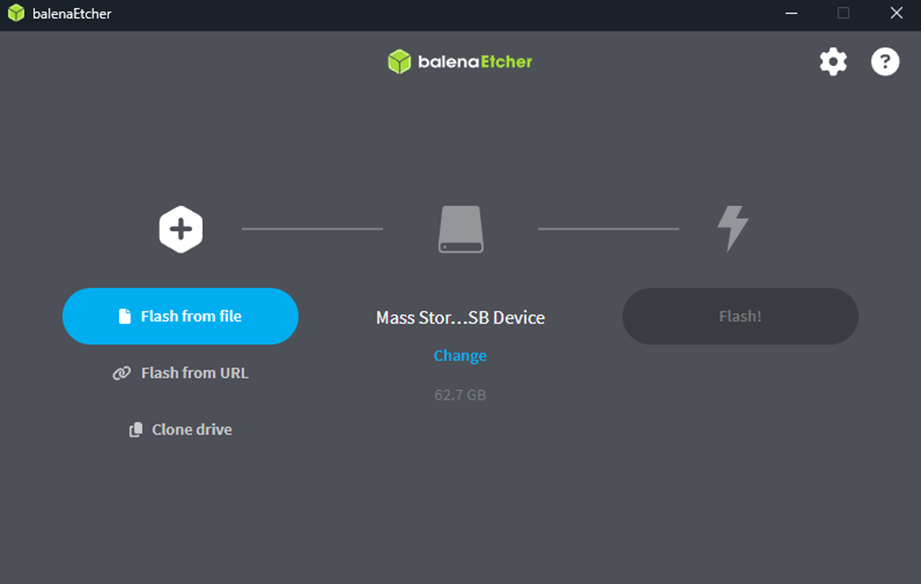
Daremos permiso al sistema para realizar acciones, y esperaremos a que termine, para obtener el mensaje de finalizado por parte del software, esto puedo tardar unos minutos.
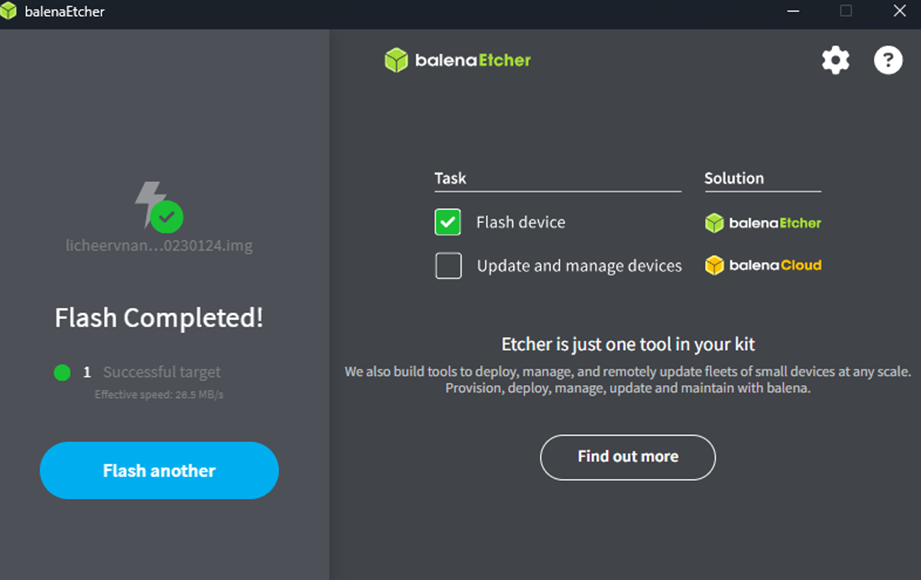
Ya que haya terminado de realizar la carga de la imagen, podremos extraer la microSD y colocarla en la LicheeRV Nano, de esta forma pasaremos a la siguiente sección de prueba.
Prueba de la LicheeRV Nano.
Conectaremos la placa de desarrollo a nuestro ordenador con el cable USB tipo C, recuerda que debe ser de datos, tardará unos cuantos minutos en detectarla, así que ten paciencia. Para asegurar que si la reconozca vamos a abrir el apartado de “Administración de Dispositivos” y deberá aparecer un dispositivo COM:

Memoriza en que COM aparece tu tarjeta, una vez que hemos asegurado que lo detecta, abriremos el software PuTTY, este nos ayudará a generar una terminal virtual para mandar comandos; tendremos la siguiente ventana:
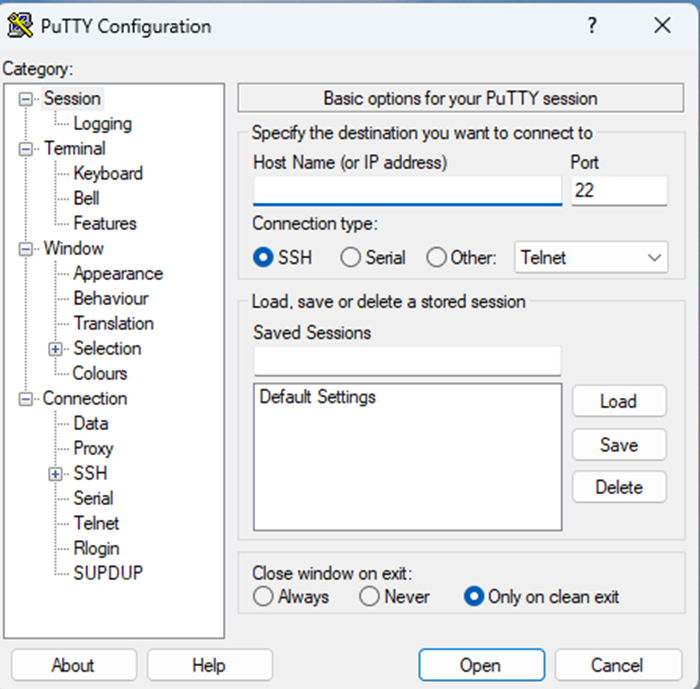
Como podemos notar está seleccionado en “SSH” para configurar la terminal, sin embargo, nosotros lo cambiaremos a “Serial” ahí pondremos el COM que memorizamos y la velocidad será 115,200 baudios, puedes observar la siguiente imagen para apoyarte:
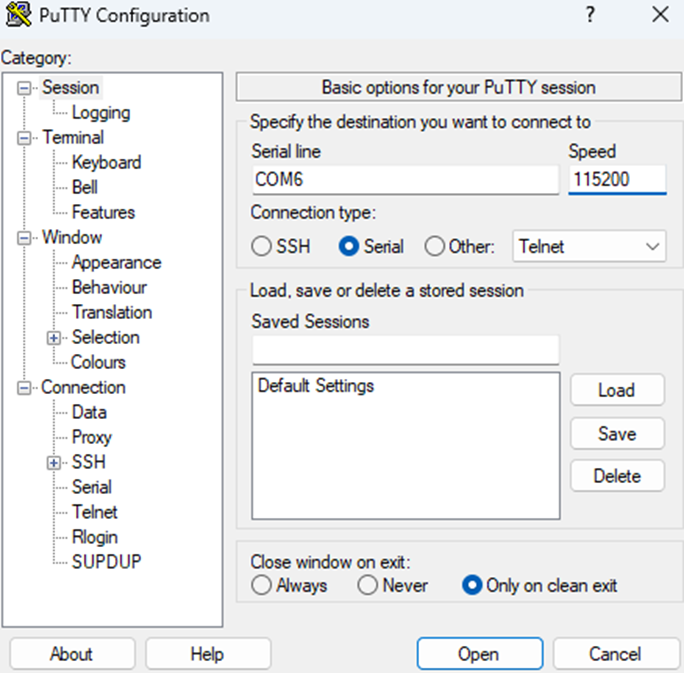
Daremos clic en “Open” y tendremos la siguiente ventana.
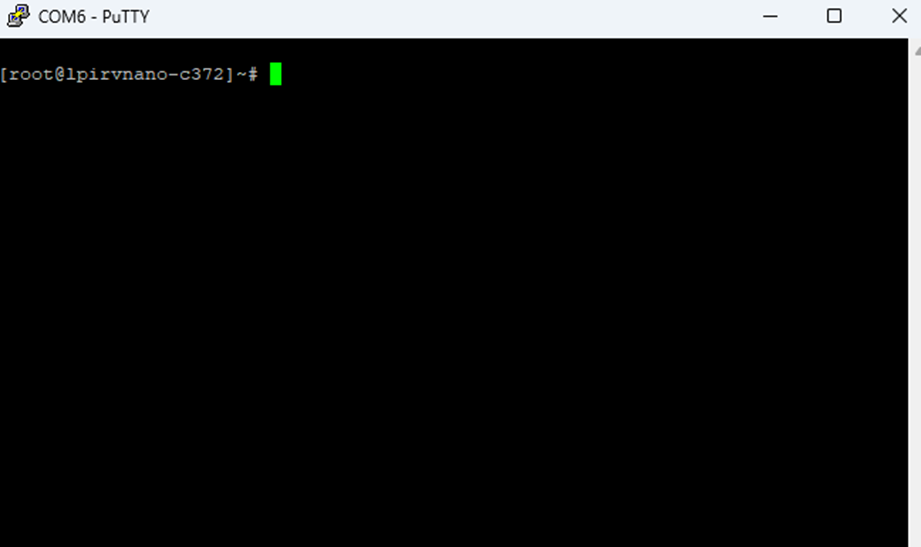
Si nos aparece de esta forma indica que hasta el momento lo hemos hecho correcto de lo contrario si aparece una pantalla totalmente negra, significará que no tenemos comunicación con la LicheeRV Nano. Ahora mandaremos los siguientes comandos:
- Uname -a: Nos mostrará el kernel y arquitectura del sistema.
- cat /proc/cpuinfo: Nos confirmará los detalles del CPU.
- echo “Hola Mundo”: Nos imprimirá lo que escribamos entre comillas.
Si funciona nuestra terminal tendremos la siguiente respuesta o información por parte de la tarjeta:
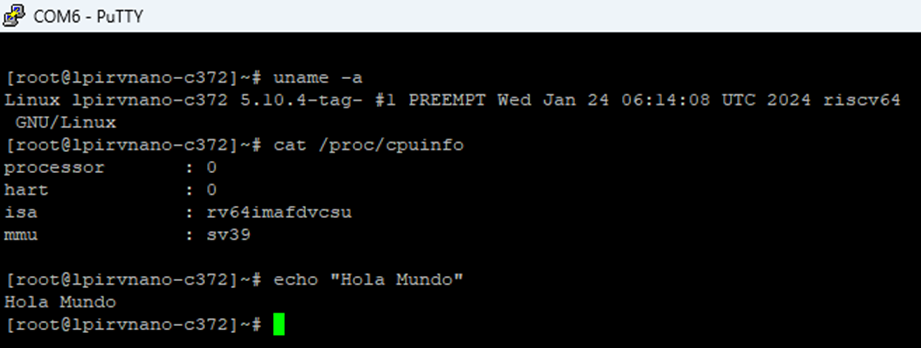
Con esto confirmamos que tenemos comunicación con la LicheeRV Nano y por lo tanto todos los pasos anteriores fueron exitosos; podrás hacer mucho más prácticas como encender un led, usar el ADC, etc., recuerda que el límite es tu imaginación y lo que te propongas.
Conclusiones
A lo largo de este recorrido hemos dado los primeros pasos con la LicheeRV Nano Modelo W, descubriendo que, a pesar de su tamaño reducido, es una herramienta sumamente versátil y potente para el desarrollo de proyectos basados en arquitecturas modernas como RISC-V. Desde la comprensión de sus especificaciones y versiones, hasta la preparación del entorno de trabajo, cada etapa ha sido clave para construir una base sólida.
El proceso inicial, que incluye la instalación de herramientas, la grabación de una imagen del sistema operativo y la configuración de la comunicación con la placa, no solo permite poner en funcionamiento el dispositivo, sino que también introduce conceptos fundamentales en el mundo de los sistemas embebidos. Aunque puede parecer un procedimiento detallado, dominarlo facilita enormemente el desarrollo de futuros proyectos y reduce posibles errores en etapas más avanzadas.
Además, la verificación mediante comandos básicos no solo confirma que todo funciona correctamente, sino que también marca el inicio de la interacción directa con el sistema, abriendo la puerta a la experimentación. A partir de este punto, es posible explorar múltiples aplicaciones como el control de hardware, la adquisición de datos o incluso la implementación de soluciones más complejas apoyadas en su capacidad de procesamiento y conectividad.
Glosario
- Flasheo: Grabar en un dispositivo y/o tarjeta alguna información, archivo, o parche.
